操作教程
适用于windows和mac电脑
本软件依赖于手机时间与标准时间保持一致,时间偏差过大会导致无法正常使用。
👉 第 1 步:核对时间 — 打开 http://time.syiban.com,确认与标准时间的差异在 500 毫秒以内.
👉 第 2 步:同步时间 — 如时间不准确, ⬇️ 点击下载同步工具,双击运行即可自动校准.
如以上方法无效,请百度搜索「如何修改电脑时间」手动调整。
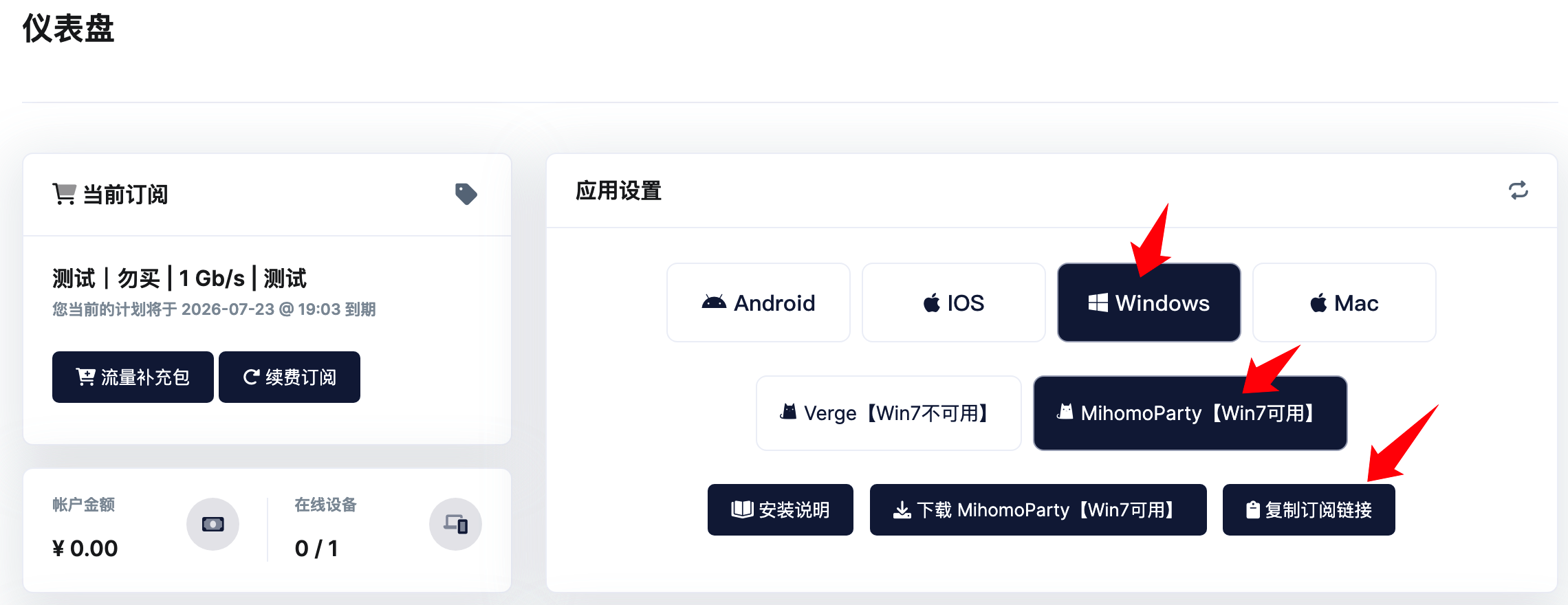
1.下载与安装
根据电脑操作系统,选择下面对应的软件
安装失败
- 请先退出360安全卫士等杀毒软件
- ① 使用edge浏览器下载出现无法下载,
- 请点击浏览器右上角三个点后点【保留】;
- ② 双击安装软件时若提示无法安装
- 点击【更多信息】,然后点击【仍然运行】;
- ③安装后无法打开软件
- 【右键点击】 软件的图标,然后选择【使用管理员权限打开】 ,如果安装后无法打开,请重启电脑。
安装失败
- ①由于软件没有签名,所以 macOS 可能会显示开发者无法验证或应用已损坏,点击【取消】按钮,然后去【设置】→【隐私与安全性】页面,点击【仍要打开】按钮,然后在弹出窗口里点击【打开】按钮即可
- ②如果在【隐私与安全性】中找不到以上选项,或启动时提示文件损坏。打开【终端】这个软件,并输入以下命令,然后重启应用即可,
sudo xattr -r -d com.apple.quarantine /Applications/Mihomo\ Party.app - ③提示输入password(密码),输入电脑密码后(不会显示密码),直接回车,然后再次打开软件即可;
2.导入订阅并选择节点
前提条件:必须第一步已经安装好软件且打开
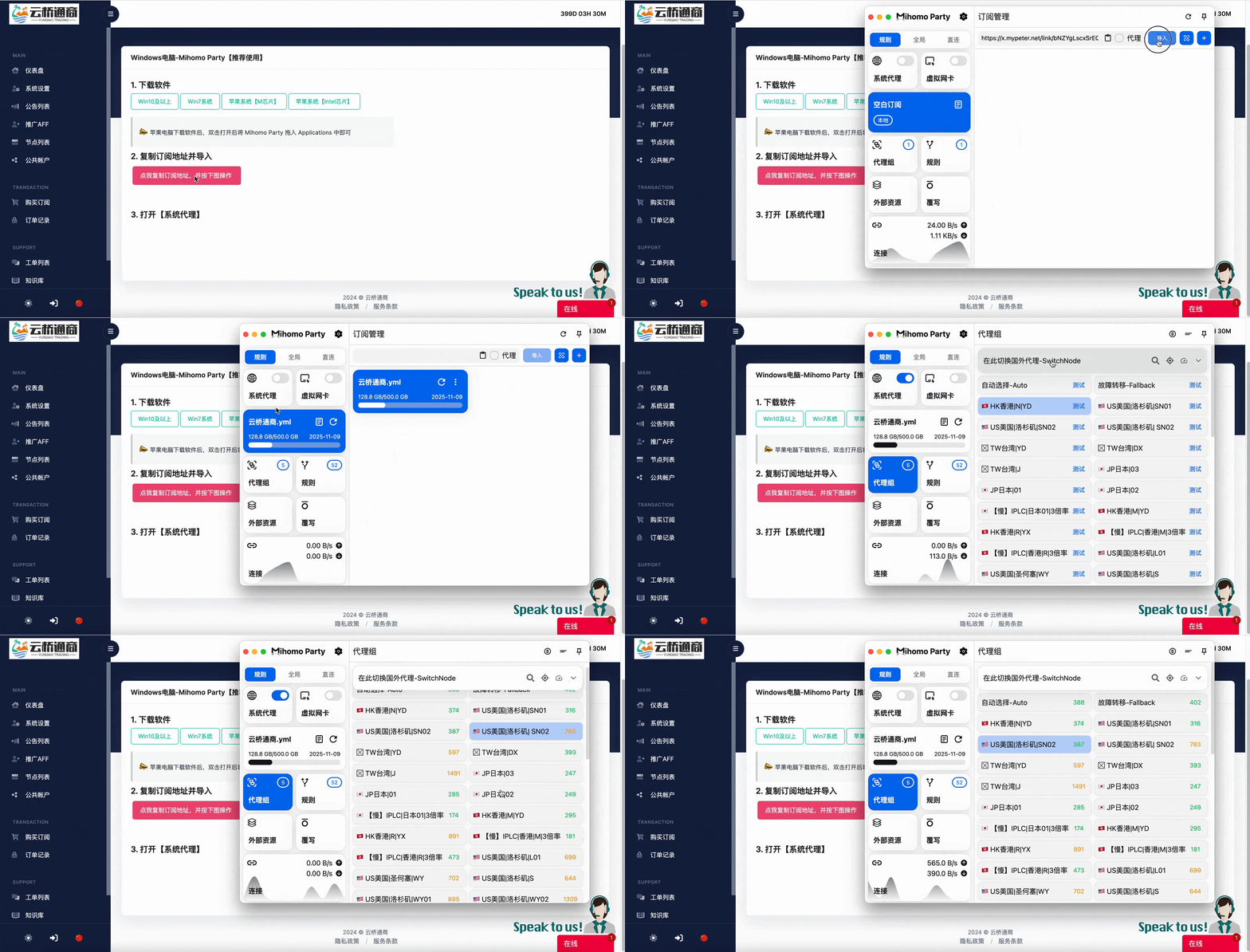
3.打开开关
- 【系统代理】就是开关,翻墙时就打开【系统代理】,不用时就关闭系统代理
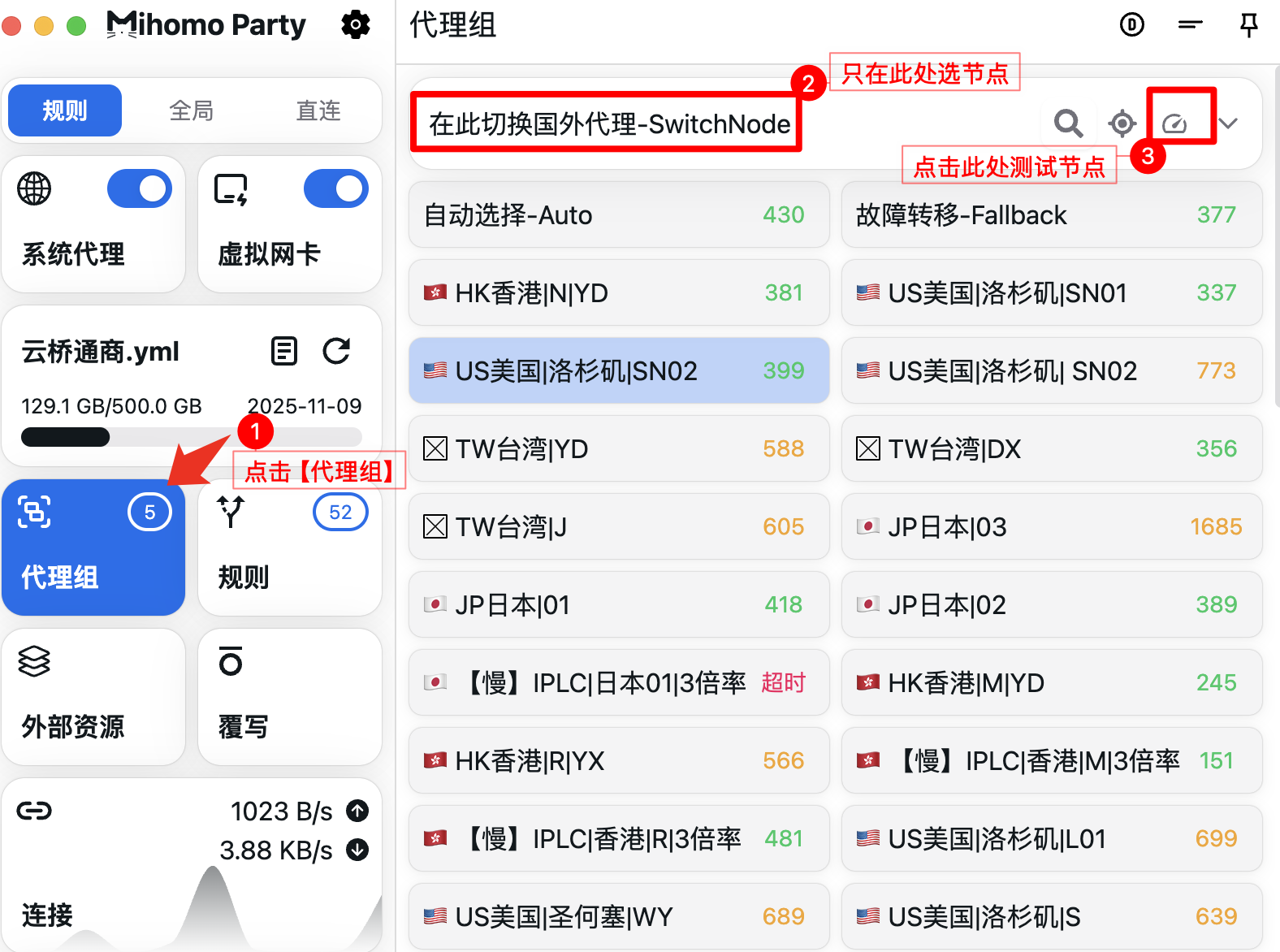
- 在【代理组】内选择节点,一般选前面的节点即可
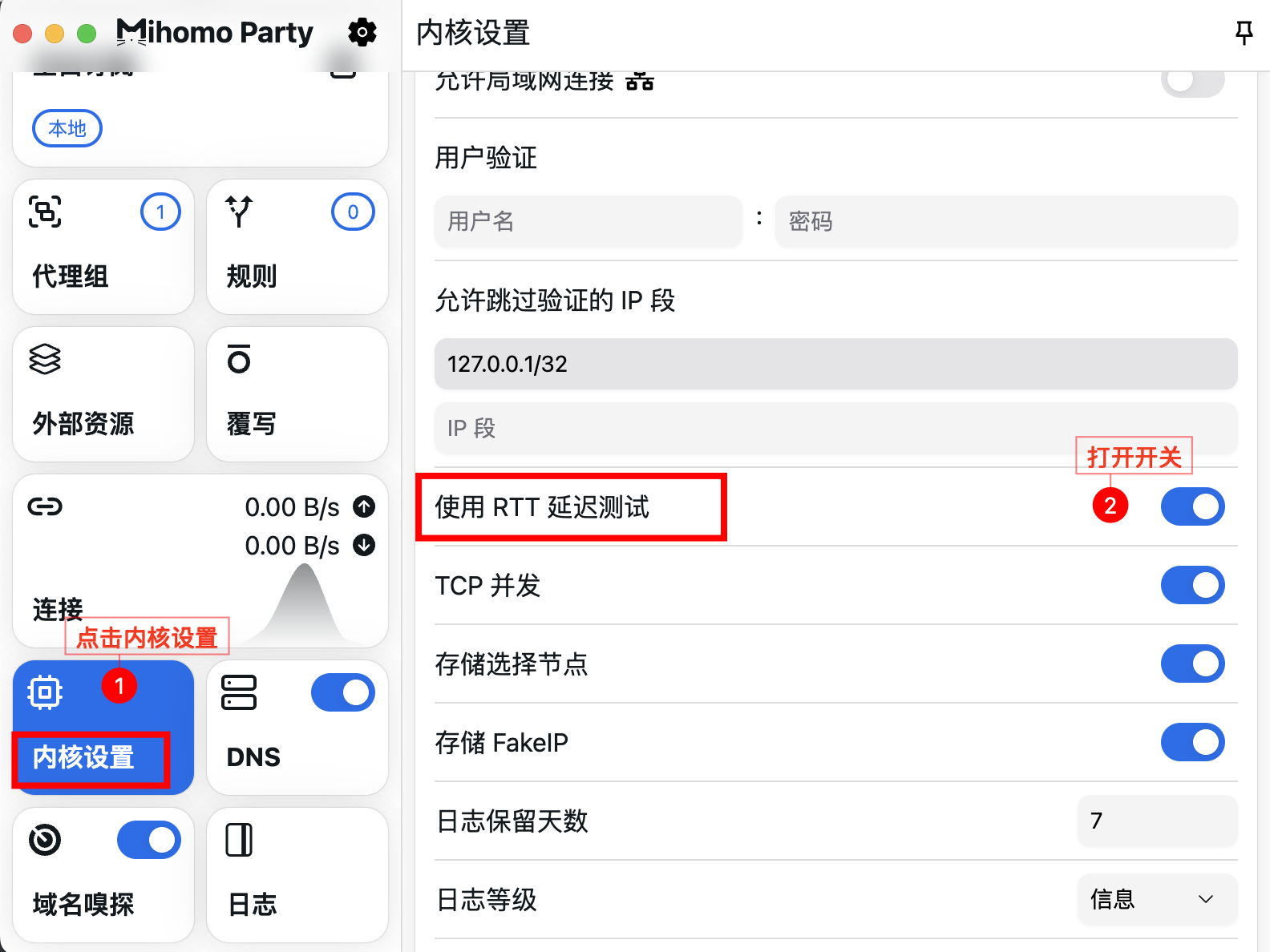
4.打开【使用RTT延迟测试】
5.其他设置
选择节点
 - 系统代理:能处理大部分通过【浏览器】的上网需求 ✅ 推荐
- 虚拟网卡模式:在系统中安装虚拟网卡,以接管不支持“系统代理”的其他程序(例如游戏和命令行)。如果打开【系统代理】没有效果,可以使用【虚拟网卡模式】,记得关闭【系统代理】
- 系统代理:能处理大部分通过【浏览器】的上网需求 ✅ 推荐
- 虚拟网卡模式:在系统中安装虚拟网卡,以接管不支持“系统代理”的其他程序(例如游戏和命令行)。如果打开【系统代理】没有效果,可以使用【虚拟网卡模式】,记得关闭【系统代理】
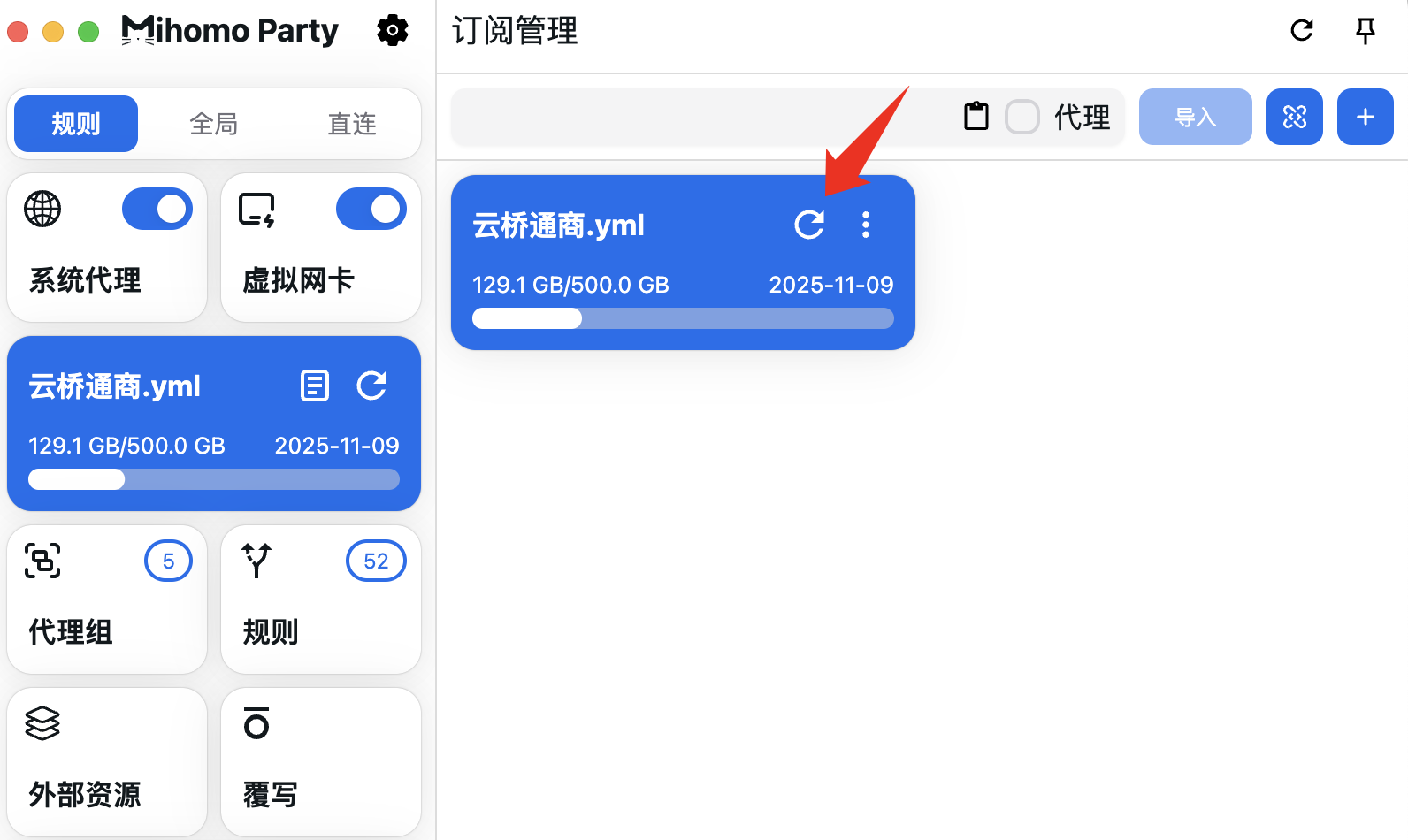
更新订阅
代理模式的含义
软件左上角选择【规则】,其他模式的解释如下:
- 规则:属于国内直连,国外自动走节点流量【建议使用】
- 全局:全部国内国外都走节点流量【有可能导致访问国内比较卡】
- 直连:全部国内国外走不走节点流量【相当于没翻墙】